Wilt u uw eigen domeinnaam gebruiken voor uw boekingswebsite? Dan kunt u die koppelen aan uw Holidu-boekingswebsite. Gasten boeken dan direct via uw eigen merk, wat de kans op directe boekingen vergroot. In dit artikel leggen we stap voor stap uit hoe u dat doet.
Wat heeft u nodig voordat u begint?
Zorg dat u toegang hebt tot de DNS-instellingen van uw domeinprovider, zoals AWS, Vercel of een andere aanbieder. Let op: als er al een website live staat op dit domein, wordt die vervangen door uw nieuwe boekingswebsite zodra het proces is afgerond.
Stap 1: Start het proces in de Holidu-app
- Klik op Enable website als de website nog niet is ingeschakeld.
- Klik op Connect my domain.

- Vul uw bestaande domeinnaam in. Er verschijnt dan een tabblad met DNS-gegevens.
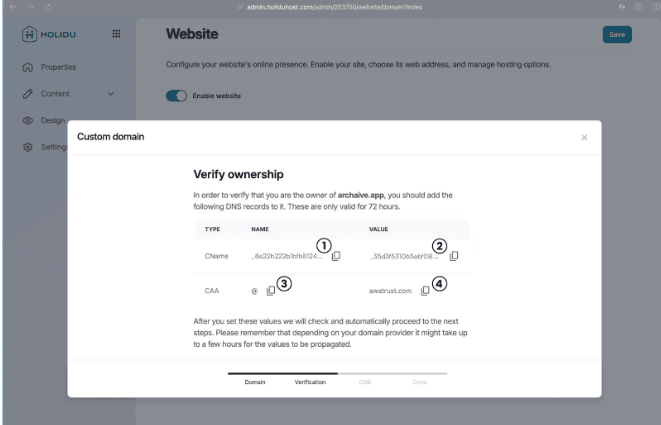
Holidu genereert hier een aantal specifieke DNS-waarden voor u. Kopieer deze waarden, want u voegt ze in de volgende stap toe aan de instellingen van uw domeinprovider.
Tip: Bent u niet bekend met DNS-instellingen? Geen zorg. In stap 2 begeleiden we u er doorheen.
Stap 2: Maak een nieuw CNAME-record aan
Log in bij uw domeinprovider en zoek naar de optie om een nieuw record (of DNS-record) aan te maken. Er opent dan een formulier.
- Kies bij Type de optie CNAME.
- Kopieer de waarde "NAME" uit de CNAME-regel (1) in de Holidu-app en plak deze in het naamveld van het record.
- Kopieer de waarde "VALUE" uit dezelfde regel (2) en plak deze in het waardeveld van het record.
- De velden TTL en Routing policy kunnen meestal de standaardwaarden behouden.
Sla het record op nadat u deze instellingen heeft ingevuld.
Voorbeeld (AWS):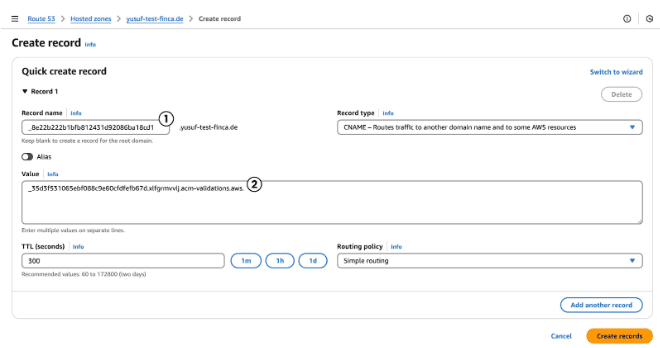
Belangrijk: Staan er al records opgeslagen voor het domein dat u wilt gebruiken? Verwijder deze dan eerst. Hierdoor wordt uw bestaande website losgekoppeld van het domein en is die voor gasten niet meer bereikbaar. Deze stap is nodig zodat u het domein kunt koppelen aan uw nieuwe boekingswebsite.
Stap 3: Voeg een CAA DNS-record toe
Maak in uw domeininstellingen nog een record aan. Doe dit keer het volgende:
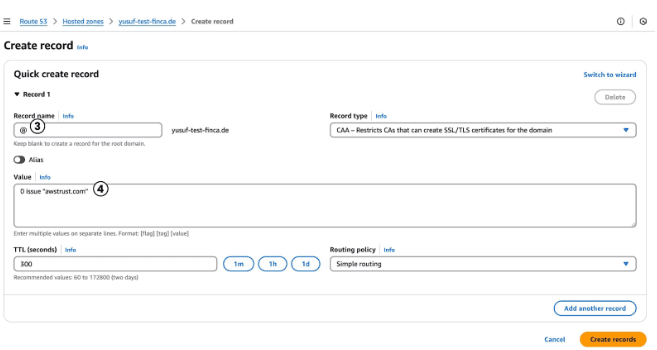
- Kies bij Type de optie CAA.
- Kopieer de waarde "NAME" uit de CAA-regel (3) in de Holidu-app en plak deze in het naamveld.
- Plak in het waardeveld de waarde die u in de Holidu-app ziet (4).
- Let op: Sommige providers vragen om een speciaal formaat, bijvoorbeeld 0 issue "awstrust.com". Zet de waarde (4) in dat geval tussen aanhalingstekens.
- De velden TTL en Routing policy kunnen meestal de standaardwaarden behouden.
Sla het record op nadat u deze instellingen heeft ingevuld.
Stap 4: Controleer in de Holidu-app of de records zijn herkend
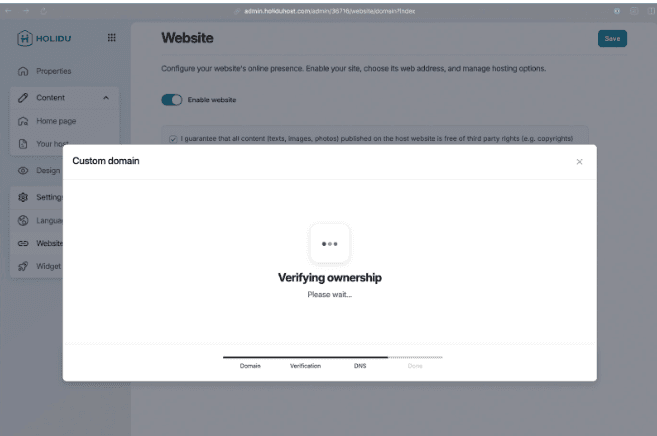
Zodra de nieuwe records zijn toegevoegd, controleert Holidu automatisch de DNS-instellingen. Dit duurt meestal ongeveer 5 minuten.
Ziet alles er goed uit? Dan is uw domein geverifieerd en wordt u naar de laatste stap van de installatie geleid.
Stap 5: Voeg een ALIAS DNS-record toe
Zodra Holidu uw domein heeft geverifieerd, is er nog één DNS-record nodig. Holidu geeft hiervoor de onderstaande waarden:
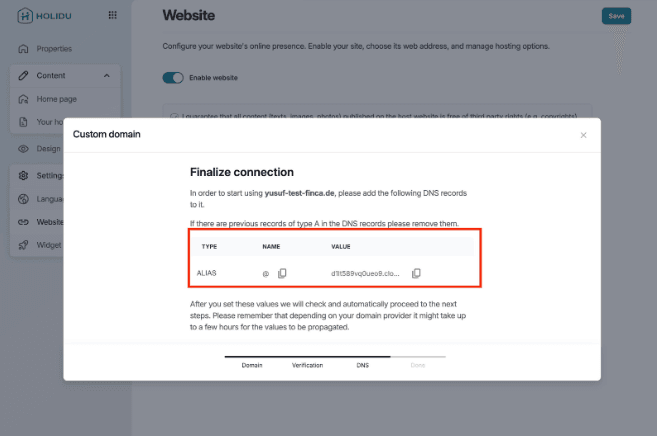
Maak een nieuw record aan en kies nu als Type de optie ALIAS.
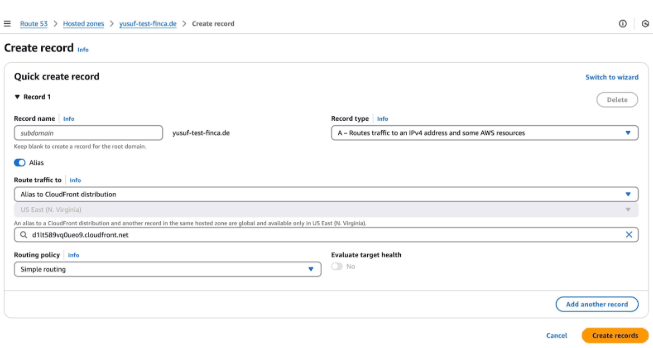
Controleer voordat u verdergaat of uw domeininstellingen nu alle drie de volgende records bevatten:
- ALIAS
- CAA
- CNAME
Alle drie de records zijn nodig om uw boekingswebsite correct te koppelen.
Stap 6: Controleer of het domein is geverifieerd
Ga terug naar de admin-omgeving van Holidu en wacht tot het domein is geverifieerd.
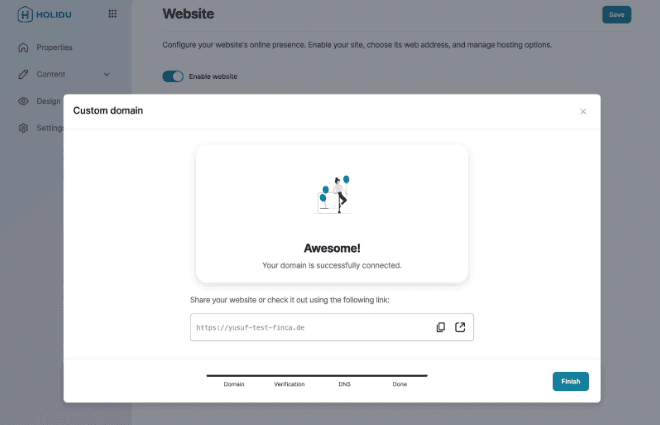
Gefeliciteerd! U kunt nu uw directe boekingswebsite bereiken via uw eigen domein.
Heeft u nog vragen?
Lukt het niet om uw domein te koppelen, of heeft u hulp nodig bij de DNS-instellingen? Neem dan contact op met het Holidu-supportteam. Zij helpen u graag verder.
Wil je contact met ons opnemen?
We zijn hier om te helpen. Je kunt ons direct contacteren als je hulp nodig hebt of vragen hebt.
Neem contact met ons op